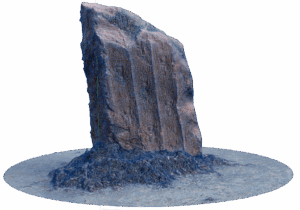
Even geduld: het laden van de digitale sculpturen kan even duren. Scroll naar beneden voor tips en probleemoplossing. De AR functie heeft internetverbinding, Google Chrome of Safari en toegang tot de camera nodig. (English below).
NL
AR: gebruiksaanwijzing
- Wacht even totdat het 3D model geladen is. Als de installatie – in het klein – op het scherm verschijnt, is deze geladen. Let op: augmented reality werkt op de meeste standaard-browsers maar het beste op Safari (Apple), Chrome of Opera (Android & Apple). Sommige browsers, zoals Ecosia, ondersteunen helaas nog geen AR. Soms moet er toestemming worden gegeven om AR te gebruiken.
- Klik op het icoontje rechtsonder om AR in te schakelen.
- De installatie is ongeveer 10 x 10 meter. Carbon Complex kan bij het ‘informatiebord’ worden opgeroepen maar ook ergens anders op het veld. Richt de telefoon naar een plaats naar keuze. Het werk wordt neergezet zodra de camera van de telefoon een vlakke plaats vindt.
- Wandel naar (en door) de werken om ze van alle kanten te bekijken.
Tips & probleemoplossing
Werkt niet: dat kan helaas gebeuren – dit is een experimenteel medium. Verander van browser (Chrome of Safari), of controleer de instellingen (heeft de camera toegang tot de browser?). Soms verschijnt de installatie op een onverwachte plaats (kijk rond, ook in de lucht). Oudere telefoons of weinig geheugen kunnen ook voor problemen zorgen.
In slaap: als het beeld zwart wordt is de camera in slaap gevallen – tik dan even op het scherm.
Foto’s en video’s: gebruik de knop onderin het scherm om een foto te maken van de installatie of om deze te filmen. Een keer klikken maakt een foto, de knop vasthouden maakt een video. Let op: beweeg niet te snel, anders kan de camera het beeld niet goed volgen.
Verplaatsen en verkleinen: Carbon Complex kan worden verschoven (houdt de installatie op het scherm vast om deze elders te plaatsen) of opnieuw worden neergezet op een andere plek: dat kan in elk park of op ieder plein. Het kan zelfs verkleind worden – dan past het ook op een eettafel. Bewaar de link naar deze pagina om het later uit te proberen.
Lees hier meer over het project.
EN
AR: manual
- Please wait until the 3D model has loaded. Once the installation appears on the screen (in miniature), it has loaded. Please note: augmented reality works on most standard browsers, but works best on Safari (Apple), Chrome or Opera (Android & Apple). Unfortunately, some browsers, such as Ecosia, do not yet support AR. Sometimes permission must be given to use AR.
- Click on the icon at the bottom right to enable AR.
- The installation measures approximately 10 x 10 metres. Carbon Complex can be accessed at the ‘information panel’ but also anywhere else on the field.
Point your phone at a location of your choice. The work will be displayed as soon as the phone’s camera finds a flat surface. - Walk to (and through) the works to view them from all angles.
Tips & troubleshooting
Not working: unfortunately, this can happen – this is an experimental medium. Try a different browser (Chrome or Safari), or check your settings (does the camera have access to the browser?). Sometimes the installation appears in an unexpected place (look around, including in the air). Older phones or low memory can also cause problems.
Sleep mode: if the image turns black, the camera has gone into sleep mode – just tap the screen.
Photos and videos: use the button at the bottom of the screen to take a photo of the installation or to film it. Click once to take a photo, hold the button down to make a video. Please note: do not move too quickly, otherwise the camera will not be able to follow the image properly.
Move and resize: Carbon Complex can be moved (hold the installation on the screen to drag it elsewhere) or repositioned in a different location: this can be done in any park or square. It can even be resized to fit on a dining table. Save the link to this page to try it out later.
Read more about the project here.